Web Checker 使い方の例
Web Checker は、決めた時刻に見たいページをまとめて取ってきて、変わったところだけを 1 つのチェック結果に並べます。毎朝の巡回を、一度の流し読みに置き換える例を集めました。
紹介動画
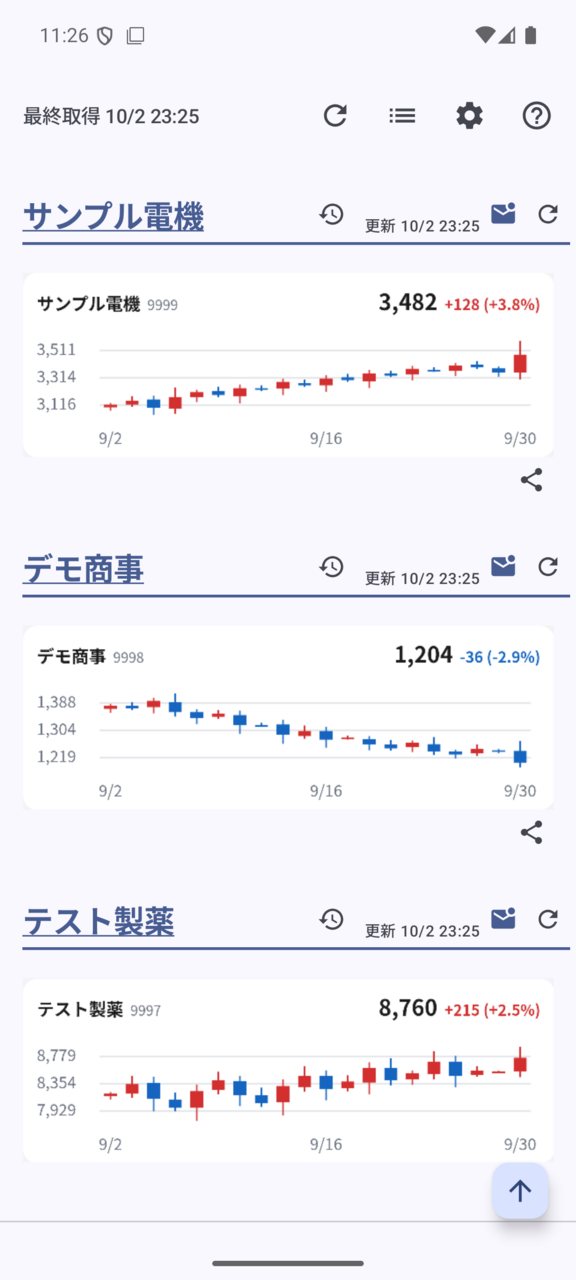
投資:寄り付き前に、チャートと指標をまとめて見る
こんな人に
個人投資家、仕事の合間に相場を見る兼業トレーダー
登録する取得元の例
- 見ている銘柄のチャートのページ(銘柄ごとに 1 件)
- 為替・指数の一覧
- 証券会社の保有銘柄の画面(ログインが必要なページ)
設定のコツ
- チャートは見たいところを押してから「見たままを絵として残す」を入にする。線やローソク足も、画面のまま写して前回と見比べます
- 「巡回する時刻」を寄り付き前(例:8:30)にすると、出勤中には取り終わっています
- 引け後にも見たい銘柄は、取得元の行の「見にいくときを決める」から「この取得元だけ別の時刻」で 15:30 などを足す
- ログインが必要な画面は、+ から「先にログインしておく」でいつもどおりログインし「入れた」を押す。パスワードはアプリに渡りません
子育て・学校:お知らせの見落としをなくす
こんな人に
学校・保育園・塾のお知らせを毎朝確かめている保護者
登録する取得元の例
- 学校のお知らせ・学級通信のページ
- 保育園や塾の連絡ページ(パスワードが必要なことが多い)
- 給食の献立や行事予定のページ
設定のコツ
- 開く前に小さな窓でユーザー名とパスワードを聞かれるページは、「先にログインしておく」で窓に打ち込み「送る」。巡回のたびに名乗り直すため、この方式だけはパスワードを端末の中に鍵をかけて預かります
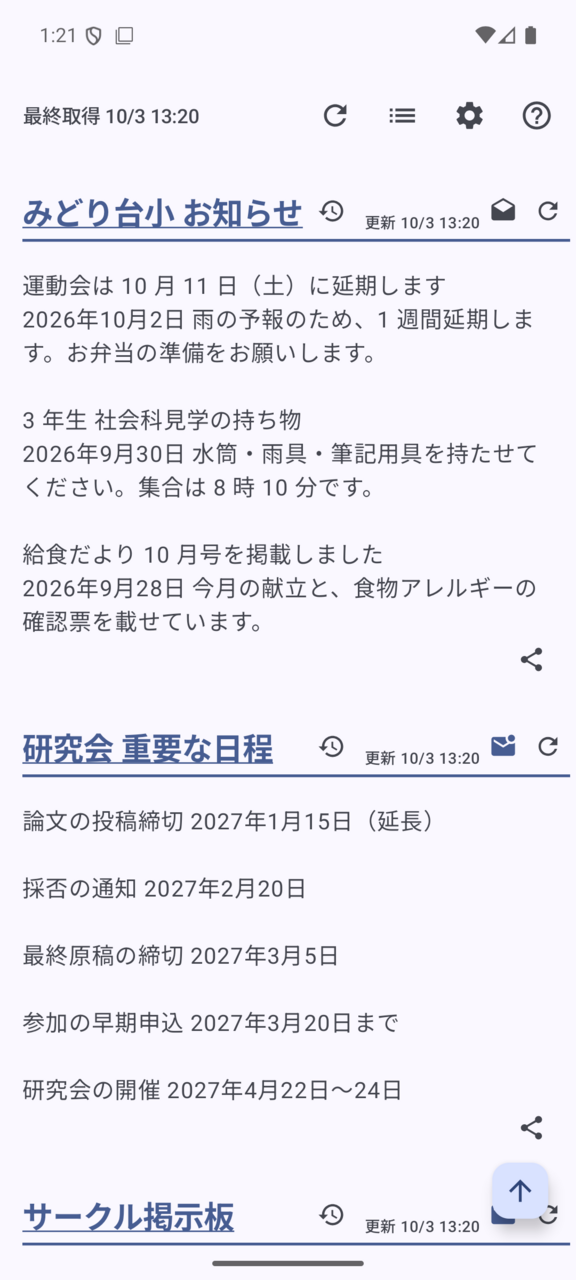
- お知らせの一覧は 1 件ずつの記事を押して選ぶと、新しく足された記事だけが「新着」になります
- 「巡回する時刻」を朝の支度前(例:6:30)にすると、急な延期や持ち物の連絡を出かける前に読めます
- 設定の「巡回が終わったら知らせる」を入にすると、新しいお知らせが届いた日だけ通知が来ます
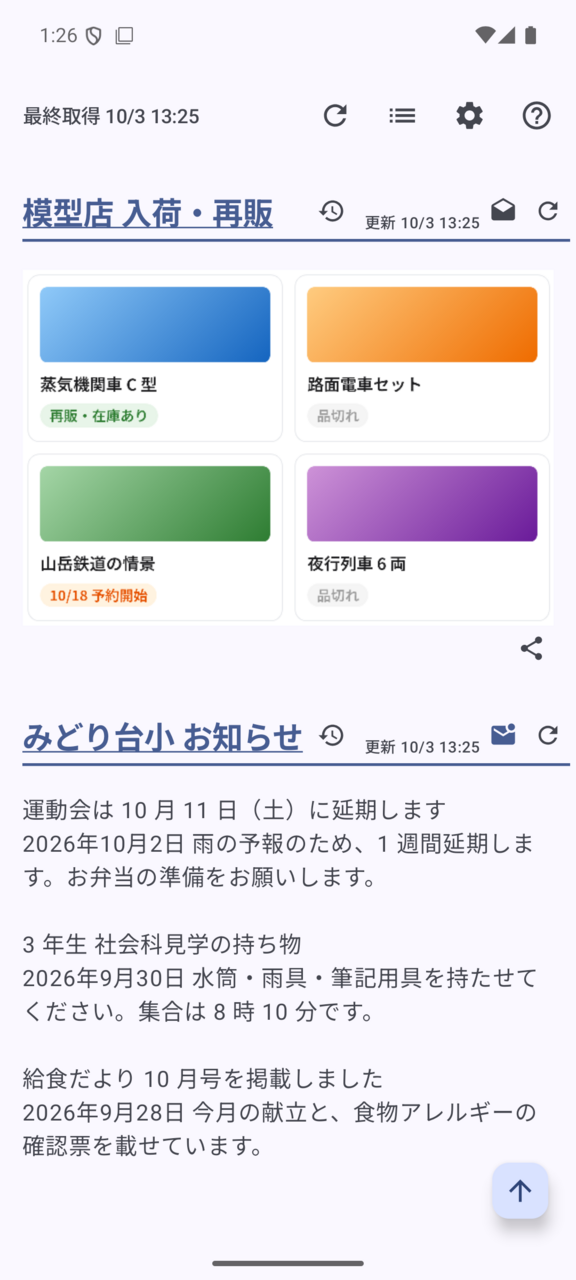
趣味:再販・予約開始・新刊を逃さない
こんな人に
模型・フィギュア・ゲーム・本などを集めている人
登録する取得元の例
- お店の入荷・再販のお知らせページ
- メーカーの予約開始・発売日の一覧
- 雑誌の表紙や新刊一覧のページ
設定のコツ
- 在庫の表示が画像や色だけで出るページは、商品が並ぶ範囲を押して「見たままを絵として残す」を入にする。1 ピクセル変わっても気づきます
- 時計や広告が動く範囲まで含めると、毎回「変わった」になります。商品の並びだけに範囲を絞る(−内 で内側へ)
- 「もっと見る」を押さないと出てこない一覧は、選ぶときにそのボタンを押してから「このページで確定」。押した操作を覚えて、毎回同じように押してから取ります
- 予約開始の日だけこまめに見たいときは、その取得元の「見にいくときを決める」で「決まった長さごとにくり返す」を選ぶ
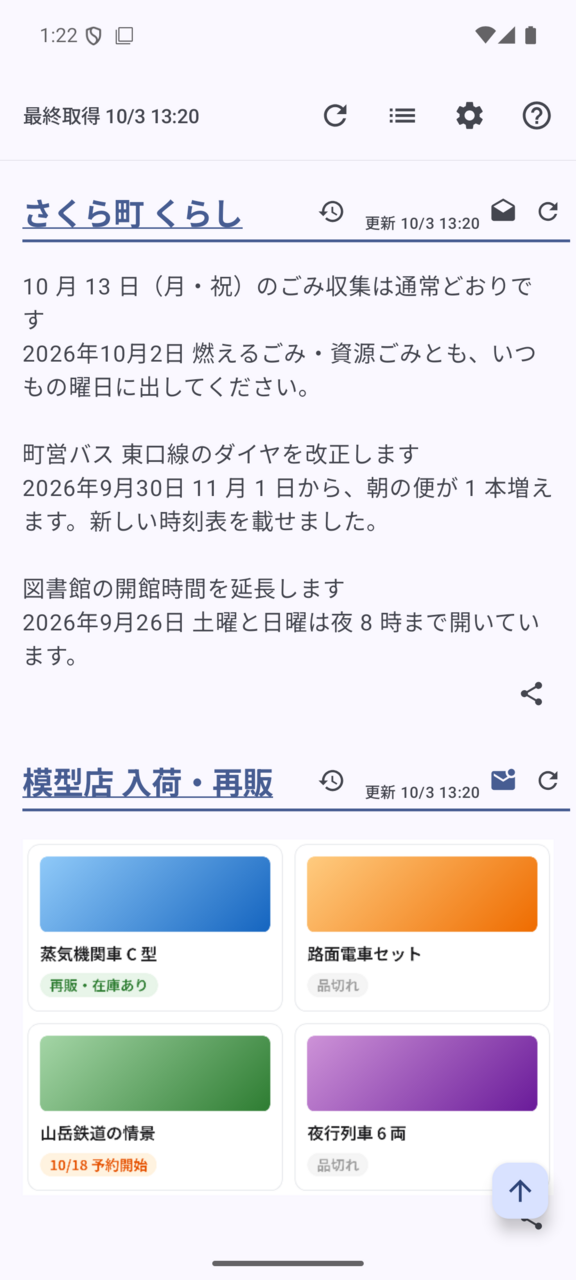
くらし:天気・運行情報・町のお知らせを朝いちどに
こんな人に
通勤・通学する人、離れて暮らす家族の地域の様子を気にかけている人
登録する取得元の例
- 住んでいる地域の天気予報
- 使っている路線の運行情報
- 役所・町内のお知らせ、ごみ収集の変更
設定のコツ
- 「巡回する時刻」は起きる 15 分ほど前に。画面が消えている間も時刻どおりに始めるには、設定の赤い文字を押して「アラームとリマインダー」を許可します
- 取得元の一覧の「上へ」で、チェック結果の並び順を朝に読む順にそろえる
- 設定の「文字の大きさ」で読みやすい大きさに。家族の端末に入れるときにも
- どうしても中身が取れないページは「このページを開くだけ」で登録すると、チェック結果にリンクとして並びます
仕事:競合の料金表やキャンペーンを定点観測する
こんな人に
個人事業主、小さな会社のマーケティング・営業の担当者
登録する取得元の例
- 競合の料金表・プランのページ
- 競合のトップページのキャンペーン画像
- 官公庁の公示・入札情報の一覧
設定のコツ
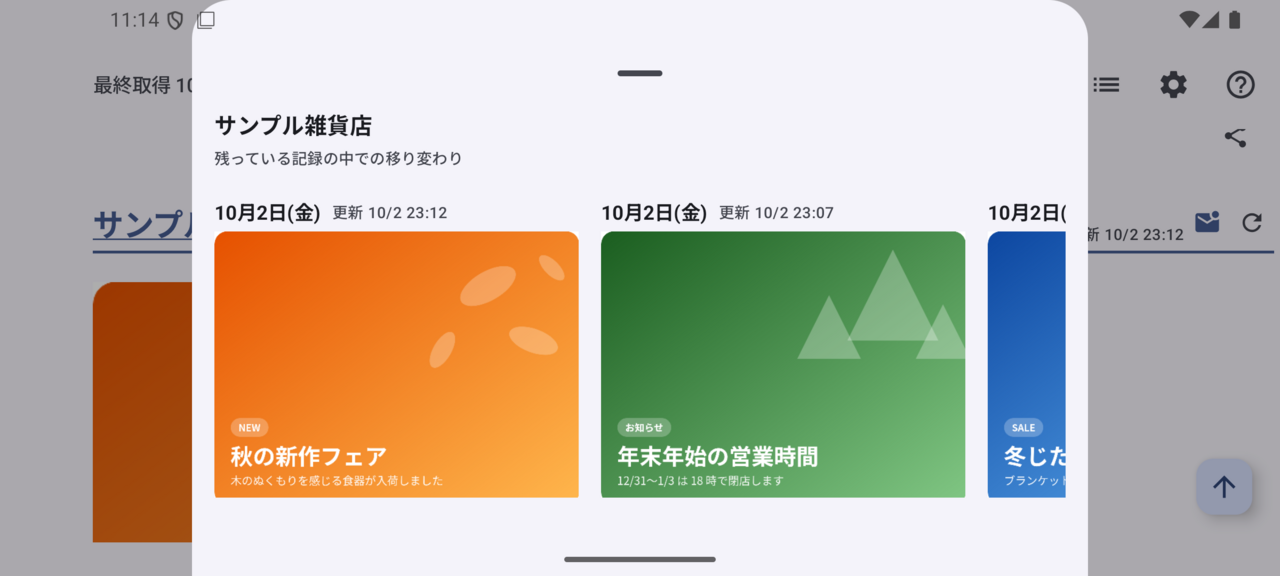
- キャンペーン画像は「見たままを絵として残す」で写す。項目の右の「これまでの移り変わり」を押すと、絵が日付順に縦に並びます
- 設定の「過去のチェック結果をとっておく日数」を長めにすると、季節ごとの打ち出し方の変化をあとから見返せます
- 文字の料金表は、前の日との違いだけが色つきで出ます。移り変わりの画面では横にずらして前回と見比べられます
- 設定の「データを保存」で登録元と設定をファイルに残せます。端末を替えるときや、同じ見張り方を同僚に渡すときに
研究・学習:締切の延長や新着を見落とさない
こんな人に
学生、研究者、資格の勉強をしている人
登録する取得元の例
- 学会・研究会の「重要な日程」のページ
- 論文誌・図書館の新着一覧
- 大学の掲示・休講のお知らせ(学内のログインが必要なことが多い)
設定のコツ
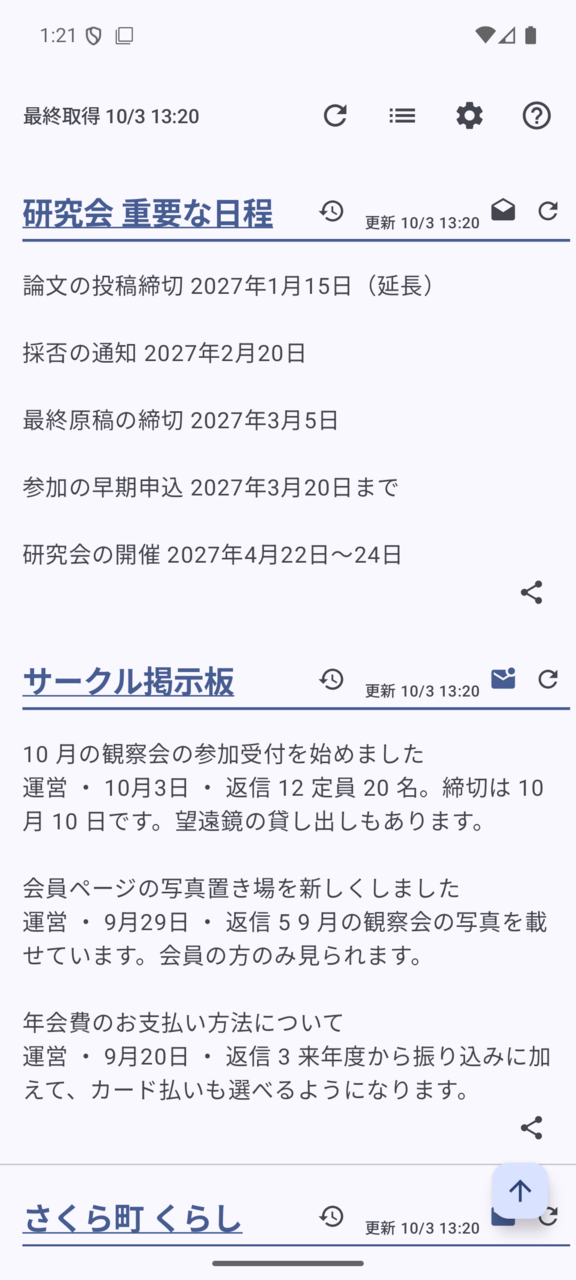
- 日程の表は 1 行を押して選ぶと、行ごとに比べられます。締切が延びた行だけが「更新」として目立ちます
- 開いた直後は空で、少し待つと中身が出てくるページは「試す」で「そのまま 0 件、描画してから ◯件」と出ます。「描画してから取る」を入にして登録する
- 取得に失敗した取得元は、理由が一覧の行に赤で出ます。目次の行の小さい取り直しボタンで、その 1 件だけ取り直せます
- 学内システムのログインが切れると「ログインが切れたサイトがあります」と通知が来ます。一覧の錠のボタンからやり直す
コミュニティ:会員ページや掲示板の告知を拾う
こんな人に
ファンクラブやサークルの会員、イベントの告知を追っている人
登録する取得元の例
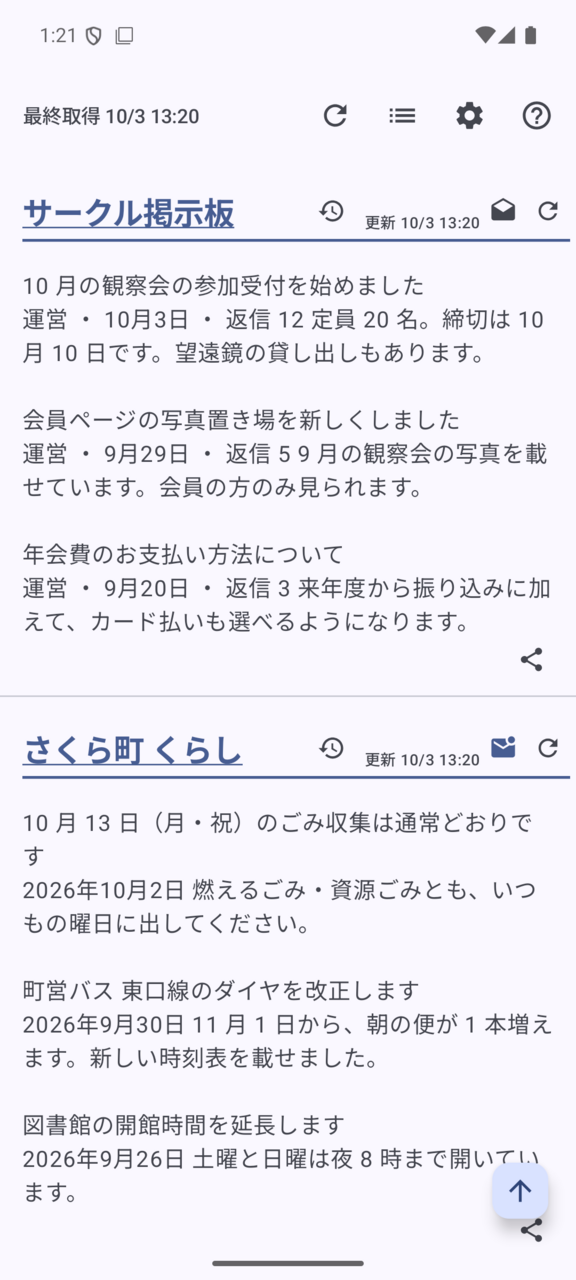
- サークル・同好会の掲示板の「運営からのお知らせ」
- ファンクラブの会員ページ(ログインが必要)
- イベントの告知・チケットの受付ページ
設定のコツ
- 会員ページは「先にログインしておく」でログインしてから選ぶ。以後はログインした状態のまま毎回見にいきます
- JavaScript で中身が作られる掲示板は、「試す」のときに「描画してから取る」を入にするよう案内が出ます
- 掲示板の最初のページから記事へ移る必要があるときは、選ぶときにリンクを押して移動してから「このページで確定」。移った先を直接見にいきます
- 共有ボタンで X やほかのアプリへ送れます。ログインして見ているページは、送る前に個人の情報が写っていないか確かめる画面が出ます
プライバシー重視:何を見ているかを外に出さない
こんな人に
記者、法務・知財の担当者、見張っているページを他人に知られたくない人
登録する取得元の例
- 調べている会社・団体の発表のページ
- 特許・商標の公報や、規約の改定のページ
- 人には言いにくい個人的な関心ごとのページ
設定のコツ
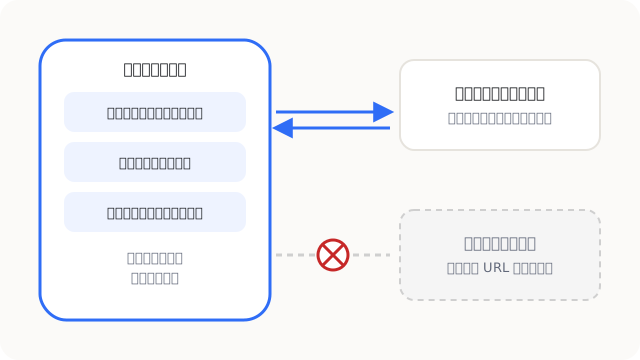
- Web Checker は会員登録がなく、取ってきた内容も登録元も端末の中にだけ残ります。見張っている URL を外のサーバーへ預けません
- ページを取りに行くのは巡回するときだけで、行き先は自分で登録したサイトだけです(このほかに、広告の表示のため Google AdMob が通信します)
- 端末を替えるときは「データを保存」でファイルにして、自分で持ち運ぶ。ログイン情報と集めた項目は含まれません
- やめるときはアプリを消せば、集めた内容もすべて消えます
登録の基本
- 取得元の一覧で右下の + を押し、ページの URL を貼る
- 「ページを開いて選ぶ」を押し、見たいページで「このページで確定」
- 見たいところを指で押す(範囲がずれたら +外/−内/◀前/▶後 で直す)
- 「試す」で取れる件数を確かめ、「チェック結果に出す名前」を付けて「登録する」
- 設定(歯車)の「巡回する時刻」を決める。あとはその時刻に自動で取ってきます
ご利用にあたって
- ご自身の利用に限り、各サイトの規約の範囲でお使いください。ログインが必要なページや会員向けのページは、自動での閲覧を禁じているサイトもあります。
- 取得した内容は判断の補助としての使用を想定しているため、データの即時性は保証しません。
- この例集の画面に写っているページ・会社名・商品名はすべて架空です。
Google Play から無料で入れられます。会員登録は要りません。
Google Play でみる →